
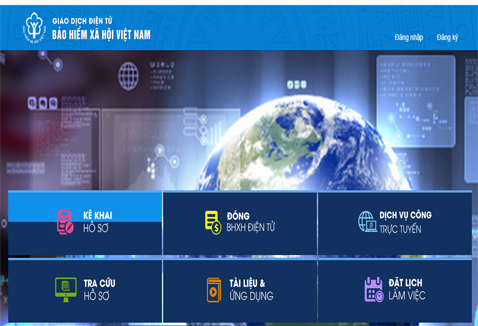
Hướng dẫn sửa lỗi không tìm thấy ứng dụng nền social secdaration
Hướng dẫn sửa lỗi không tìm thấy ứng dụng nền social secdaration ? Hướng dẫn để giúp doanh nghiệp đăng ký tờ khai BHXH trên trang dichvucong.baohiemxahoi.gov.vn.
* Các lỗi mà doanh nghiệp khi ký nộp tờ khai bảo hiểm xã hội (BHXH) những lỗi thường gặp sau:
- Lỗi không tìm thấy ứng dụng nền social secdaration là gì ? Trả lời đây là lỗi phải cài lại SSSl và cấu hình lại trên biểu tượng dưới góc phải máy tính màn hình.
- Mỗi lần ký nộp tờ khai cứ báo lỗi không tìm thấy ứng dụng nền social secdaration sao vậy ? Không sao các bạn có thể tải lại phần mềm ký tại đây nha: Tải phần mềm ký số BHXH
* Làm cách nào để sửa lỗi không tìm thấy ứng dụng nền social secdaration ? Anh em kế toán xem chi tiết tại các bước sau đây nha:
Đây là lỗi mà bạn đang gặp là: không tìm thấy ứng dụng nền social secdaration
Xem biểu tượng lỗi đây nha:

Ảnh: không tìm thấy ứng dụng nền social secdaration
* Sửa lỗi không tìm thấy ứng dụng nền social secdaration sau đây:
Bước 1: Sửa lỗi không tìm thấy ứng dụng nền social secdaration. Đầu tiền chúng ta nhín dưới góc trái màn hình máy tính có hình kính lúp chúng ta gõ: Control panel, bấm kính lúp để tìm kiếm sau khi xuất hiện biểu tượng Control panel, bấm chọn: Control panel, Mục tiêu là gỡ bỏ phần mềm ký BHXH ra hết, sau đó cài lại. Xem hình hướng dẫn phía dưới:

Ảnh: Control panel.
- Không tìm thấy ứng dụng nền social secdaration tại sao không ký được ? Để ký được phần mềm ký BHXH chúng ta thực hiện các bước tiếp nhé, chỉ cần làm thì sẽ hiểu ngay:
Bước 2: Bấm chuột trái vào Programs, mục tiêu là vào bên trong để gỡ bỏ phần mềm ký số BHXH, xem ảnh hướng dẫn phía dưới:

Ảnh: Programs
Bước 3: Bấm chuột trái vào: Programs and Features, xem hình bên dưới:

Bước 4: Kéo chuột tìm kiếm có chữ:-> vietnam social security...(lick chuột vào) -> chọn trên có chữ: -> UninStall

Bước 5: Lick chuột vào -> chọn trên có chữ: -> UninStall (Để tiến hành gỡ bỏ)

Bước 6: Bấm OK (Để tiến hành gỡ bỏ).

Bước 7: Bấm OK (Để tiến hành gỡ bỏ). Như vậy đã xong bước gõ bỏ cuối cùng rồi;

Bước 8: Tiến hành tải phần mềm ký số BHXH (VSSPRO). tải tại đây (Phần mềm ký số BHXH), sau khi tải xong nhìn vào nơi tải về để lích chuột vào xem phía dưới:

Bước 9: Chúng ta bấm vào dấu X để tắt bớt biểu tượng xem ảnh phía dưới:

Bước 10: Chúng ta bấm vào VSSPRO để tiến hành cài, xem ảnh phía dưới:

Bước 11: Chúng ta bấm vào VSSPRO để tiến hành cài, xem ảnh phía dưới:

Bước 12: Chúng ta bấm vào dấu X để tắt bớt biểu tượng xem ảnh phía dưới:

Bước 13: Chúng ta bấm vào VSSPRO để tiến hành cài, xem ảnh phía dưới:

TRƯỜNG HỢP CÀI SẼ XUẤT HIỆN CÓ HAI TRƯỜNG HỢP SAU:
* Trường hợp 1:
Bước 14: Bấm vào Tiếp theo để tiến hành cài, xem ảnh phía dưới:


Bước 14a: Bấm vào kết thúc để tiến kết thúc, xem ảnh phía dưới: (NẾU KHÔNG CÓ Bước 16) thực hiện theo một trong hai bước đó là 16 và 16a (nếu có làm theo)

* Trường hợp 2:
Bước 15: Bấm vào More info để tiến hành cài, xem ảnh phía dưới: (NẾU CÓ PHẦN NÀY)

Bước 15a: Bấm vào Run để tiến hành cài, xem ảnh phía dưới:

Bước 16: Bấm vào kết thúc để tiến hành cài, xem ảnh phía dưới:
Bước 17: Bấm vào dấu V để tiến hành SSL, xem ảnh phía dưới:

Bước 18: Bấm vào SSL để chạy chương trình SSL xem ảnh phía dưới:

Bước 19: Bấm vào Cấu hình để chạy chương trình xem ảnh phía dưới

Bước 20: Bấm vào thêm mới -> Đánh số 1 chỗ tên mẫu -> Lưu xem ảnh phía dưới

Bước 21: Bấm vào Đồng ý xem ảnh phía dưới

Bước 22: Bấm vào OKxem ảnh phía dưới

Bước 23: Vào tờ khai để tiến hành nộp lại nha -> Xác nhận xem ảnh phía dưới

Bước 24: Tiến hành chọn chữ ký số cần ký -> Đồng ý xem ảnh phía dưới

Bước 25: Tiến hành nhập mã pin chữ ký số cần ký -> Đăng nhập xem ảnh phía dưới

NHƯ VẬY ĐÃ THÀNH CÔNG RỒI NHA. CHÚC ANH EM KẾ TOÁN THÀNH CÔNG NHA

 LIÊN HỆ NHÀ MẠNG
 HỖ TRỢ THUẾ ĐIỆN TỬ
 Thuế điện tử
- Chưa tìm thấy chữ ký số hoặc chữ ký số không đúng
- Hướng dẫn cài đặt chữ ký số
- Chưa tìm thấy chữ ký số hoặc chữ ký số không đúng
- Hướng dẫn cài đặt các công cụ để sử dụng dịch vụ Thuế điện tử
- Hướng dẫn đăng ký tờ khai thuế trên trang thuế điện tử
- Hướng dẫn đăng ký mã số thuế trên trang thuế điện tử
- Hướng dẫn cập nhật chứng thư trên trang thuế điện tử
- Hướng dẫn sửa lỗi không đăng nhập được trang thuế điện tử
- Hướng dẫn lấy lại mật khẩu trên trang thuế điện tử (thuedientu.gdt.gov.vn)
- Hướng dẫn đăng nhập trang thuế điện tử (thuedientu.gdt.gov.vn)
- Hướng dẫn chuẩn hóa mã định danh công dân làm mã số thuế
 NỘP THUẾ ĐIỆN TỬ
 Phần mềm thuế
- Tải phần mềm iTaxViewer (Đọc XML)
- Tải phần mềm HTKK 5.3.6
- Hướng dẫn tải phần mềm iTaxViewer
- Hướng dẫn cài đặt phần mềm iTaxViewer
- Hướng dẫn mở tờ khai thuế định dạng XML
- Tại sao không mở được tờ khai thuế HTKK
- Cách sửa lỗi phông chữ trên phần mềm HTKK
- Hướng dẫn tải phần mềm HTKK
- Sửa lỗi phần mềm HTKK tự thoát
- Hướng dẫn cài đặt phần mềm HTKK
- PM ký lấy MK Hóa đơn Tổng cục
- Tải phần mềm eSigner Java
- Tải phần mềm HTKK
 HÓA ĐƠN ĐIỆN TỬ
 PHẦN MỀM BHXH
 HỖ TRỢ CHỮ KÝ SỐ
 Phần mềm hóa đơn
 Báo cáo thuế
- Báo cáo thuế (Doanh nghiệp)
- Báo cáo thuế (Hộ kinh doanh)
- Hướng dẫn làm tờ khai thuế GTGT-TNCN
- Hướng dẫn nộp tờ khai thuế GTGT-TNCN
- Hướng dẫn làm tờ khai thuế GTGT-TNCN Trên trang thuế điện tử (thuedientu.gdt.gov.vn)
- Tờ khai thuế GTGT (01/GTGT)(TT80/2021)
- 05/KK-TNCN tờ khai khấu trừ thuế TNCN (TT80/2021)
 Tra cứu HĐ điện tử
 Tra cứu
 Hướng dẫn
 TẢI PHẦN MỀM MIỄN PHÍ
 Video youtube
Tra cứu chức năng hóa đơn điện tử
Đăng ký sử dụng hóa đơn điện tử
Bản tin thuế
Sửa lỗi phong chữ phần mềm HTKK
Sửa lỗi phần mềm HTKK tự thoát ngoài
Hướng dẫn nộp tờ khai thuế môn bài
Hướng dẫn làm tờ khai thuế môn bài ban đầu


 Bản tin 24h


