

Hướng dẫn cài phần mềm eSigner Java
Hướng dẫn cài phần mềm eSigner Java nhằm hỗ trợ kê khai thuế trên cổng dịch vụ công quốc gia (dichvucong.gdt.gov.vn), để kê khai thuế cần phải có phần mềm eSigner Java, trước khi đănng nhập vào cổng dịch vụ công quốc gia.
- Phần mềm eSigner Java có tác dụng gì ? ESigner là phần mềm để đăng nhập vào cổng dịch vụ công nhằm để kê khai thuế như nộp báo cáo thuế, quyết toán thuế, báo cáo tài chính,...
- Phần mềm eSigner cài đặt có khó không ? Sau đây chúng tôi chia sẻ và hướng dẫn những ai chưa biết cài đặt phần mềm cách cài đặt phần mềm eSigner, nếu ai đã biết cài rồi thì bỏ qua tin bài viết này nha.
- Trước khi cài phần mềm eSigner thì chúng ta phải tải phần mềm eSigner về máy tính trước khi cài đặt eSigner, nếu chưa tải phần mềm eSigner thì chúng ta tải tiến hành tải phía dưới nha:
>> Tải phần mềm eSigner (Hỗ trợ cổng dịch vụ công).
HƯỚNG DẪN CÀI PHẦN MỀM ESIGNER MỚI NHẤT (eSigner Java). Phiên bản mới nhất eSigner 1.1.0
Bước 1: -Sau khi đã tải phần mềm eSigner Java về máy tính xem hướng dẫn phía dưới:
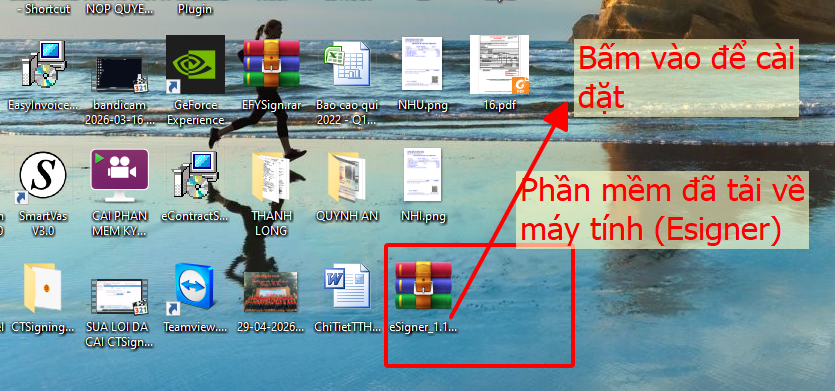
Bước 2: - Tiến hành bấm vào phần mềm eSigner Java để cài đặt xem hướng dẫn phía dưới:
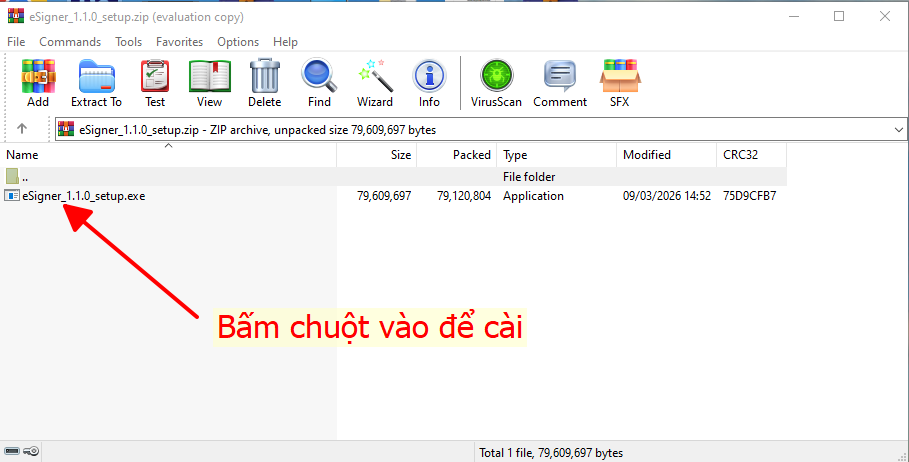
Bước 3: - Chọn Next để cài đặt xem hướng dẫn phía dưới:
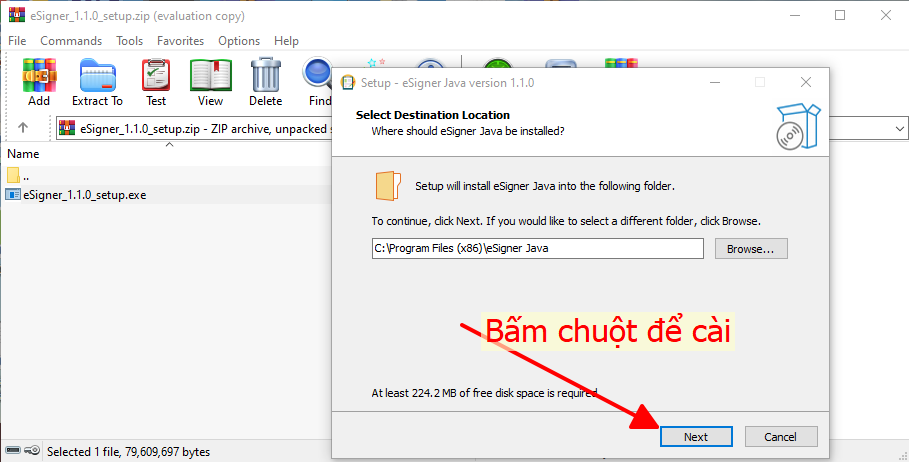
Bước 4: - Tiến hành bấm vào phần mềm eSigner Java để cài đặt xem hướng dẫn phía dưới:
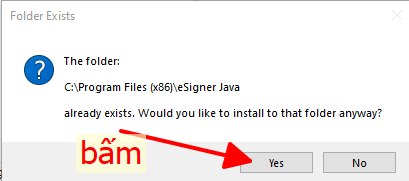
Bước 5: - Chọn Next để cài đặt xem hướng dẫn phía dưới:
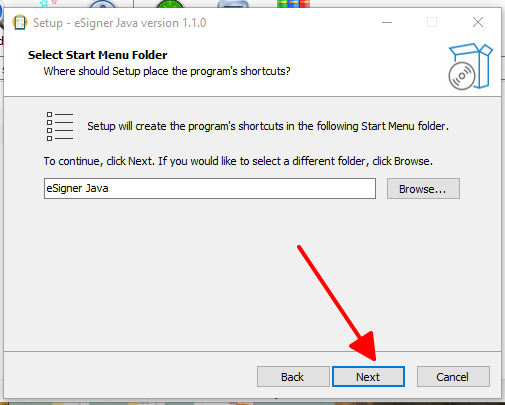
Bước 6: - Đánh dấu trắc sau đó bấm Next để cài đặt xem hướng dẫn phía dưới:
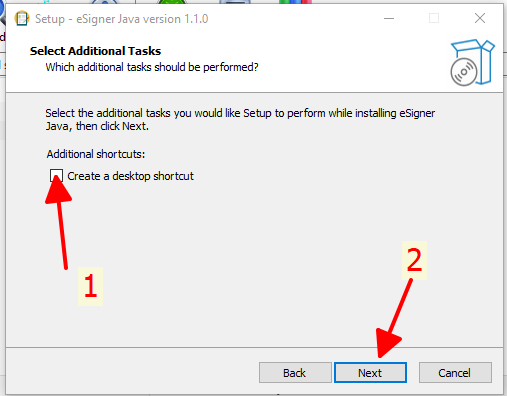
Bước 7: - Chọn Install cài đặt phần mềm eSigner Java xem hướng dẫn phía dưới:
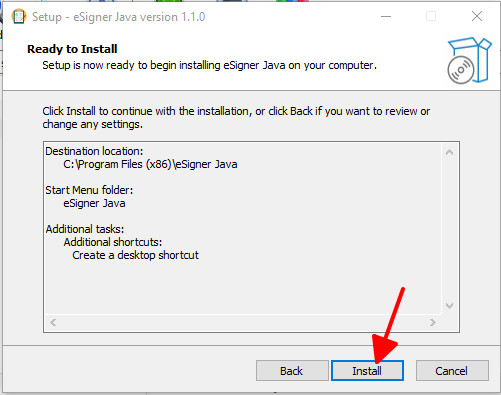
Bước 8: - Chọn Next để cài đặt phần mềm eSigner Java tiếp theo xem hướng dẫn phía dưới:
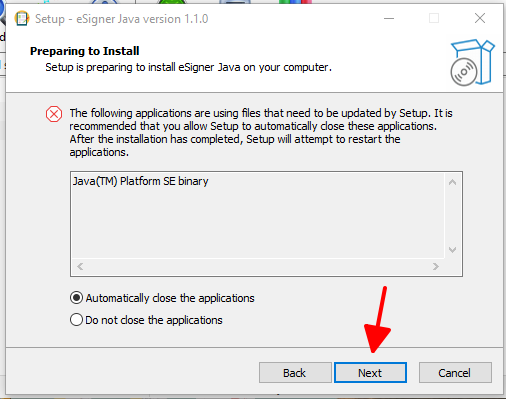
Bước 9: - Chọn Finish để hoàn thànhcài đặt phần mềm eSigner Java tiếp theo xem hướng dẫn phía dưới:
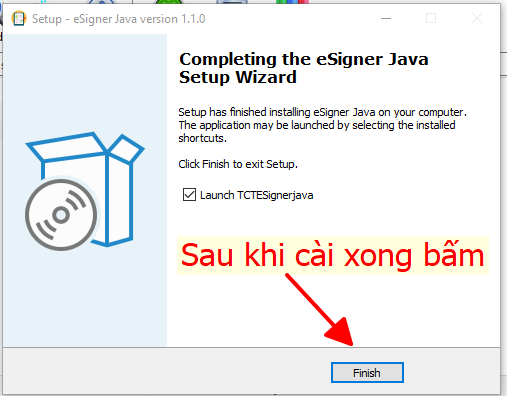
Bước 10: - Kiểm tra biểu tượng xuất hiện trên màn hình theo xem hướng dẫn phía dưới:
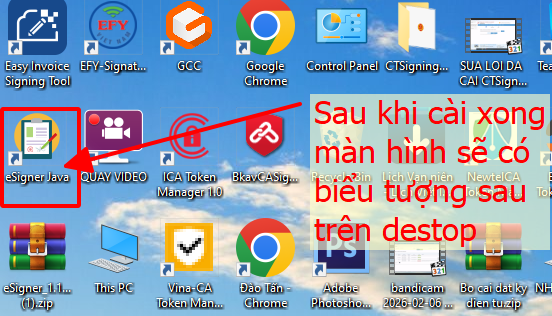
Như vậy chúng ta đã cài xong phần mềm eSigner Java:
chúc các bạn thành công nhé.
 LIÊN HỆ NHÀ MẠNG
 HỖ TRỢ THUẾ ĐIỆN TỬ
 Thuế điện tử
- Chưa tìm thấy chữ ký số hoặc chữ ký số không đúng
- Hướng dẫn cài đặt chữ ký số
- Chưa tìm thấy chữ ký số hoặc chữ ký số không đúng
- Hướng dẫn cài đặt các công cụ để sử dụng dịch vụ Thuế điện tử
- Hướng dẫn đăng ký tờ khai thuế trên trang thuế điện tử
- Hướng dẫn đăng ký mã số thuế trên trang thuế điện tử
- Hướng dẫn cập nhật chứng thư trên trang thuế điện tử
- Hướng dẫn sửa lỗi không đăng nhập được trang thuế điện tử
- Hướng dẫn lấy lại mật khẩu trên trang thuế điện tử (thuedientu.gdt.gov.vn)
- Hướng dẫn đăng nhập trang thuế điện tử (thuedientu.gdt.gov.vn)
- Hướng dẫn chuẩn hóa mã định danh công dân làm mã số thuế
 NỘP THUẾ ĐIỆN TỬ
 Phần mềm thuế
- Tải phần mềm iTaxViewer (Đọc XML)
- Tải phần mềm HTKK 5.3.6
- Hướng dẫn tải phần mềm iTaxViewer
- Hướng dẫn cài đặt phần mềm iTaxViewer
- Hướng dẫn mở tờ khai thuế định dạng XML
- Tại sao không mở được tờ khai thuế HTKK
- Cách sửa lỗi phông chữ trên phần mềm HTKK
- Hướng dẫn tải phần mềm HTKK
- Sửa lỗi phần mềm HTKK tự thoát
- Hướng dẫn cài đặt phần mềm HTKK
- PM ký lấy MK Hóa đơn Tổng cục
- Tải phần mềm eSigner Java
- Tải phần mềm HTKK
 HÓA ĐƠN ĐIỆN TỬ
 PHẦN MỀM BHXH
 HỖ TRỢ CHỮ KÝ SỐ
 Phần mềm hóa đơn
 Báo cáo thuế
- Báo cáo thuế (Doanh nghiệp)
- Báo cáo thuế (Hộ kinh doanh)
- Hướng dẫn làm tờ khai thuế GTGT-TNCN
- Hướng dẫn nộp tờ khai thuế GTGT-TNCN
- Hướng dẫn làm tờ khai thuế GTGT-TNCN Trên trang thuế điện tử (thuedientu.gdt.gov.vn)
- Tờ khai thuế GTGT (01/GTGT)(TT80/2021)
- 05/KK-TNCN tờ khai khấu trừ thuế TNCN (TT80/2021)
 Tra cứu HĐ điện tử
 Tra cứu
 Hướng dẫn
 TẢI PHẦN MỀM MIỄN PHÍ
 Video youtube
Tra cứu chức năng hóa đơn điện tử
Đăng ký sử dụng hóa đơn điện tử
Bản tin thuế
Sửa lỗi phong chữ phần mềm HTKK
Sửa lỗi phần mềm HTKK tự thoát ngoài
Hướng dẫn nộp tờ khai thuế môn bài
Hướng dẫn làm tờ khai thuế môn bài ban đầu


 Bản tin 24h


